Интеграция с У2035
Настроенная интеграция с Университетом 2035 обеспечивает:
передачу Цифрового следа методиста (ЦСМ) в формате xAPI в LRS Университета 2035;
передачу файлов в хранилище S3 (видеоматериалов, решений заданий, подтверждающих документов и других файлов, предусмотренных проектом).
Важно! Без настроенной интеграции данные цифрового следа и связанные с ним файлы не будут переданы в Университет 2035. В результате цифровой след не будет принят, что может повлиять на учет результатов обучения.
Как проверить и настроить интеграцию с Университетом 2035
Перейдите на страницу организации в Odin.
В правом боковом меню нажмите «Интеграции с У2035».
Проверьте статус интеграции:
Активен — интеграция настроена, дополнительных действий не требуется.
Не выполнен — интеграция не настроена. Выполните настройку, следуя инструкции на странице, затем сохраните изменения. После успешной настройки статус изменится на «Активен».
Важно! Если вы начинаете участие в новом году отбора проекта, перед началом работы ознакомьтесь с сообщениями в общем чате проекта. В отдельных случаях может потребоваться сбросить существующую интеграцию и выполнить ее настройку заново.
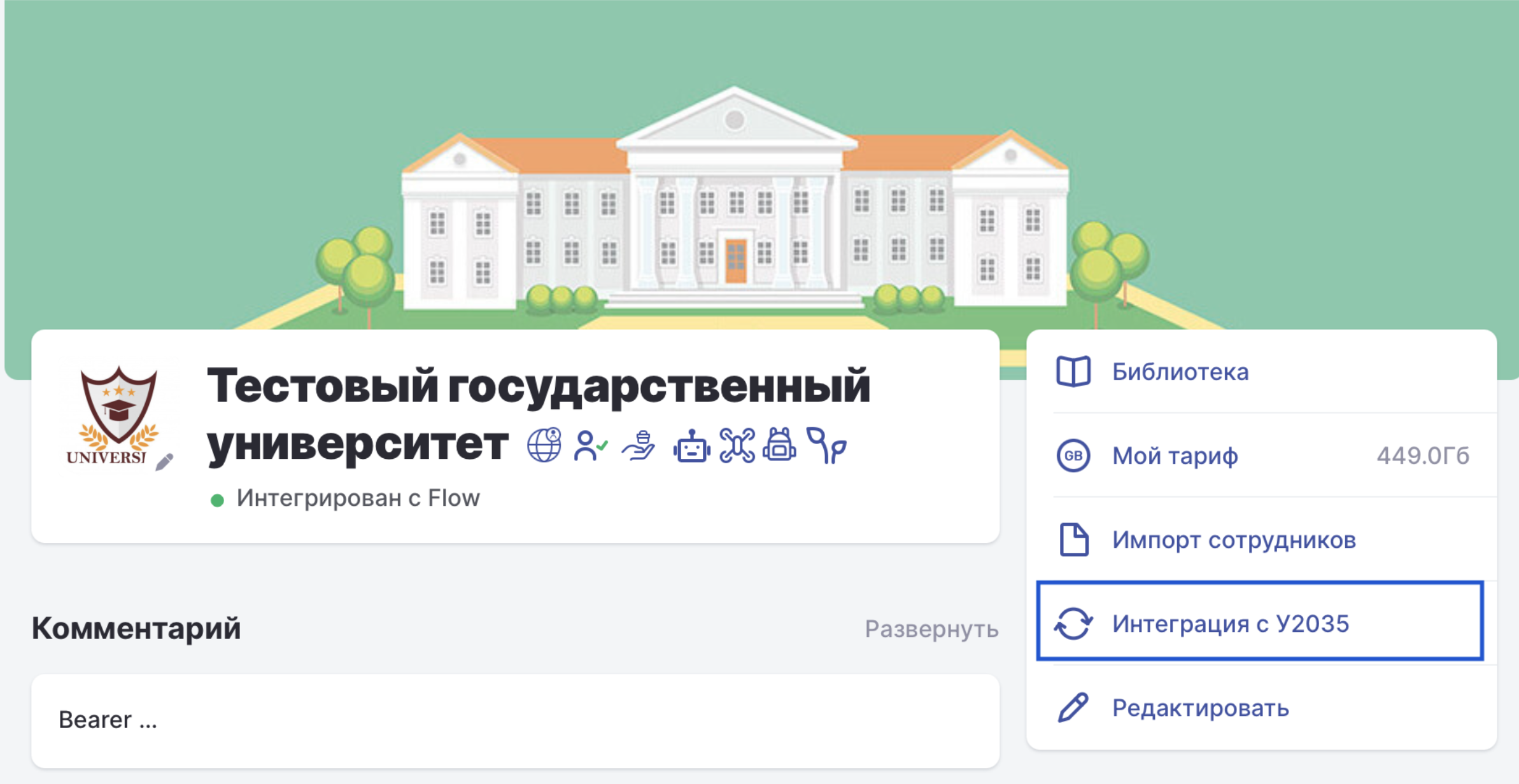
Инструкция по интеграции с хранилищами У2035 (БАС)
Для каждой организации интеграция настраивается отдельно.
Шаг 1. Перейдите к настройке интеграции
Откройте страницу Организации.
Если у вас тариф «Индивидуальный» или «Профессиональный», убедитесь, что установлен флаг «Участник проекта Кадры для БАС».
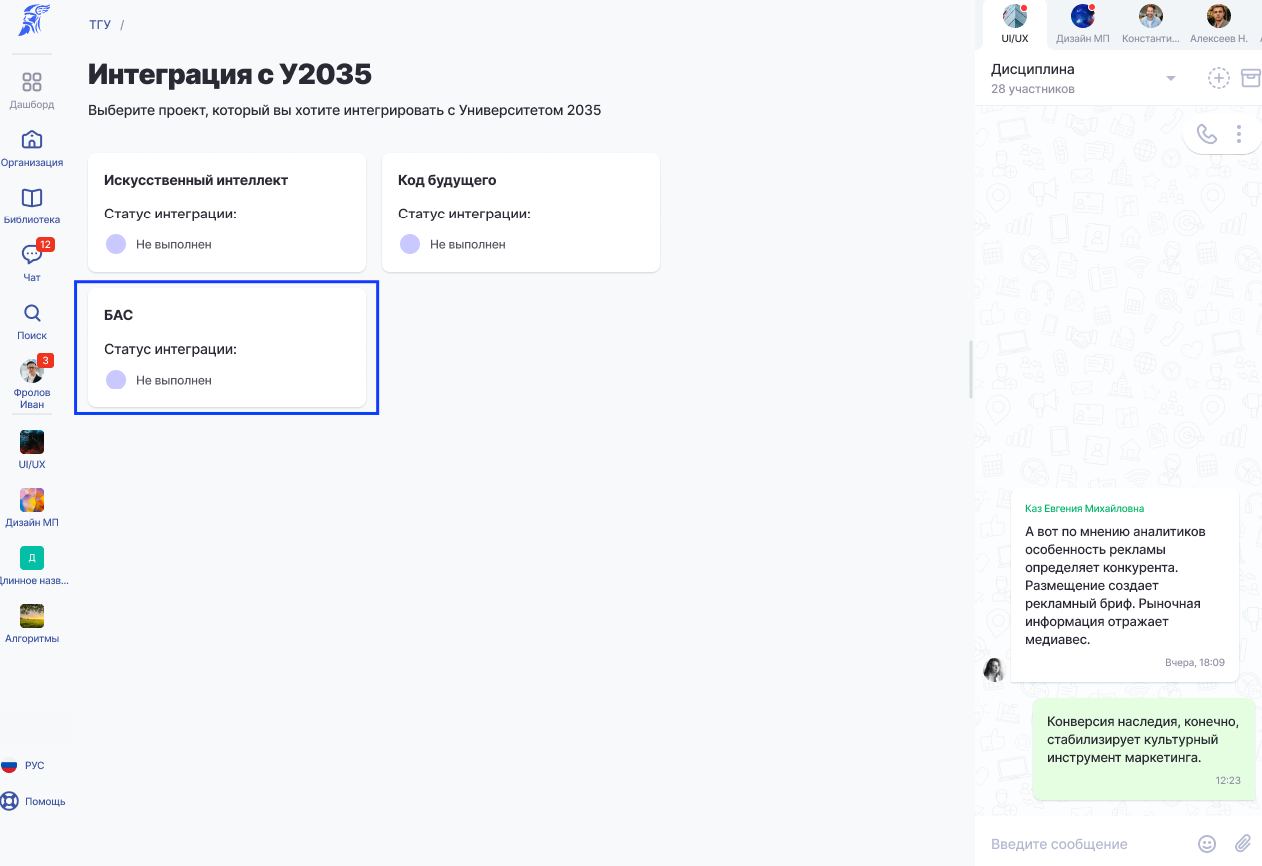
В разделе «Интеграции с У2035» выберите карточку проекта.
Настройка интеграции состоит из 4 последовательных этапов.
.png)
Настройка интеграции состоит из 4 этапов, на каждом из них надо совершить какое-либо действие.
Этап 1
На данном этапе необходимо получить данные для подключения к тестовому контуру Университета 2035.
Нажмите «Скопировать шаблон».
Отправьте сформированный шаблон в Университет 2035 для получения тестовых данных.
После получения данных нажмите «Данные у меня».
Этап 2
На данном этапе необходимо ввести данные, полученные от Университета 2035 для тестового контура, и проверить подключение.
Введите полученный параметр Basic.
Нажмите кнопку «Подключение».
Важно! В поле необходимо вводить только значение токена, без добавления префикса «Basic».
Система автоматически проверит подключение к тестовому контуру Университета 2035.
Если подключение выполнено успешно, отобразится соответствующий статус и станет доступна кнопка «Проверено». Нажмите ее, чтобы перейти к следующему этапу настройки интеграции.
Если при проверке возникнет ошибка, проверьте корректность введенного значения Basic и повторите попытку.
.png)
Этап 3
После проверки тестового подключения необходимо получить доступ к промышленному контуру Университета 2035.
Нажмите «Скопировать шаблон».
Отправьте сформированный шаблон в Университет 2035.
В течение трех рабочих дней Университет 2035 направит два письма:
данные для подключения к промышленному контуру (Basic, Key, Secret);
данные для подключения к хранилищу S3 (User ID, Password, Access Key ID, Secret Key, а также URL хранилища).
После получения писем нажмите «Данные у меня».
Этап 4
Подключение к промышленному контуру.
Введите полученные данные:
Basic;
User ID;
URL хранилища S3;
Access Key ID;
Secret Key.
Нажмите «Интеграция».
Система проверит корректность подключения.
Если проверка выполнена успешно:
Нажмите «Все отлично».
Интеграция будет завершена, а ее статус изменится на «Активен».
Если проверка завершилась с ошибкой, проверьте правильность введенных данных и повторите попытку.
Повторная настройка интеграции
После успешного завершения настройки изменить параметры интеграции нельзя.
Если требуется выполнить настройку заново:
Откройте меню ⚙ (шестеренка) рядом с интеграцией.
Выберите «Отключить».
Подтвердите отключение.
После этого настройки будут сброшены, статус изменится на «Не выполнен», и интеграцию можно будет настроить повторно.
Примечание. Если настройка интеграции еще не завершена, система автоматически сохраняет прогресс. При повторном открытии страницы вы продолжите настройку с того этапа, на котором остановились.
____________________________________________________________________________________________
В зависимости от этапов интеграции, на которых остановился пользователь, статусы в карточке проекта могут меняться:
.png)
Не выполнен - если пользователь не заходил в карточку интеграции
В процессе - если пользователь находится на каком-либо этапов интеграции (1/4, 2/4 и т.д.)
Ошибка данных - если после ввода Basic на этапах 2 или 4 проверка завершилась не успешно
Активен - если все 4 этапа были пройдены успешно.