Если меня просят присоединиться в Lark?
Вы - студент, обучающийся на платформе Odin. На нашей платформе есть встроенные видеозвонки, но каждая образовательная организация решает самостоятельно будут ли онлайн-занятия проходить в Odin или на другой платформе для конференций.
Видеозвонки в Lark
Скачайте приложение https://www.larksuite.com/download?download_from=inappvc
Зарегистрируйтесь, для регистрации можно использовать номер телефона/почту или войти через Google-аккаунт.
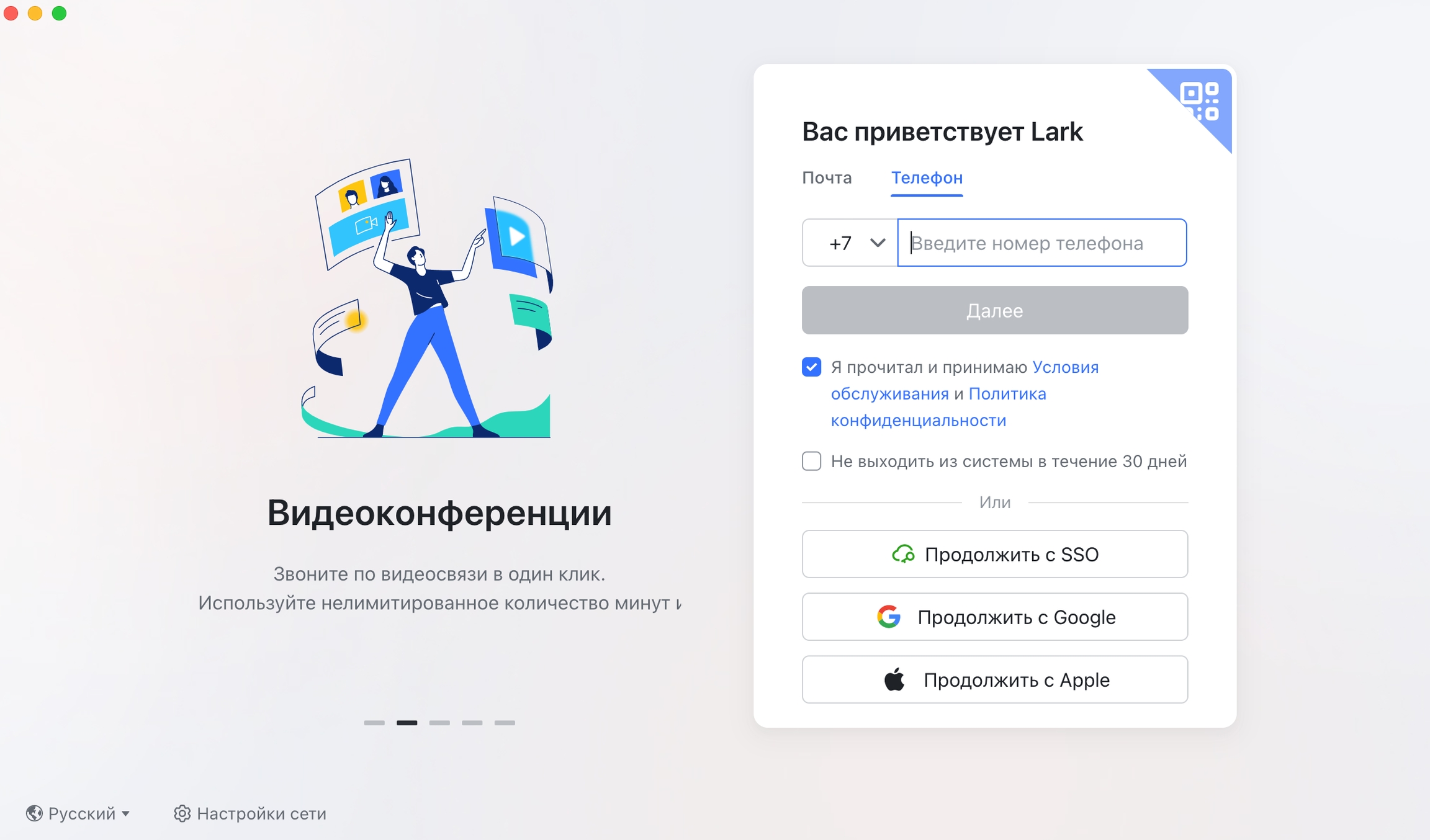
При регистрации через почту или с телефон вы получите код-подтверждение На почту придёт письмо с адреса rk_passport@service.larksuite.com.
На телефон поступит смс с именем отправителя Lark.
Введите полученный код в Lark.
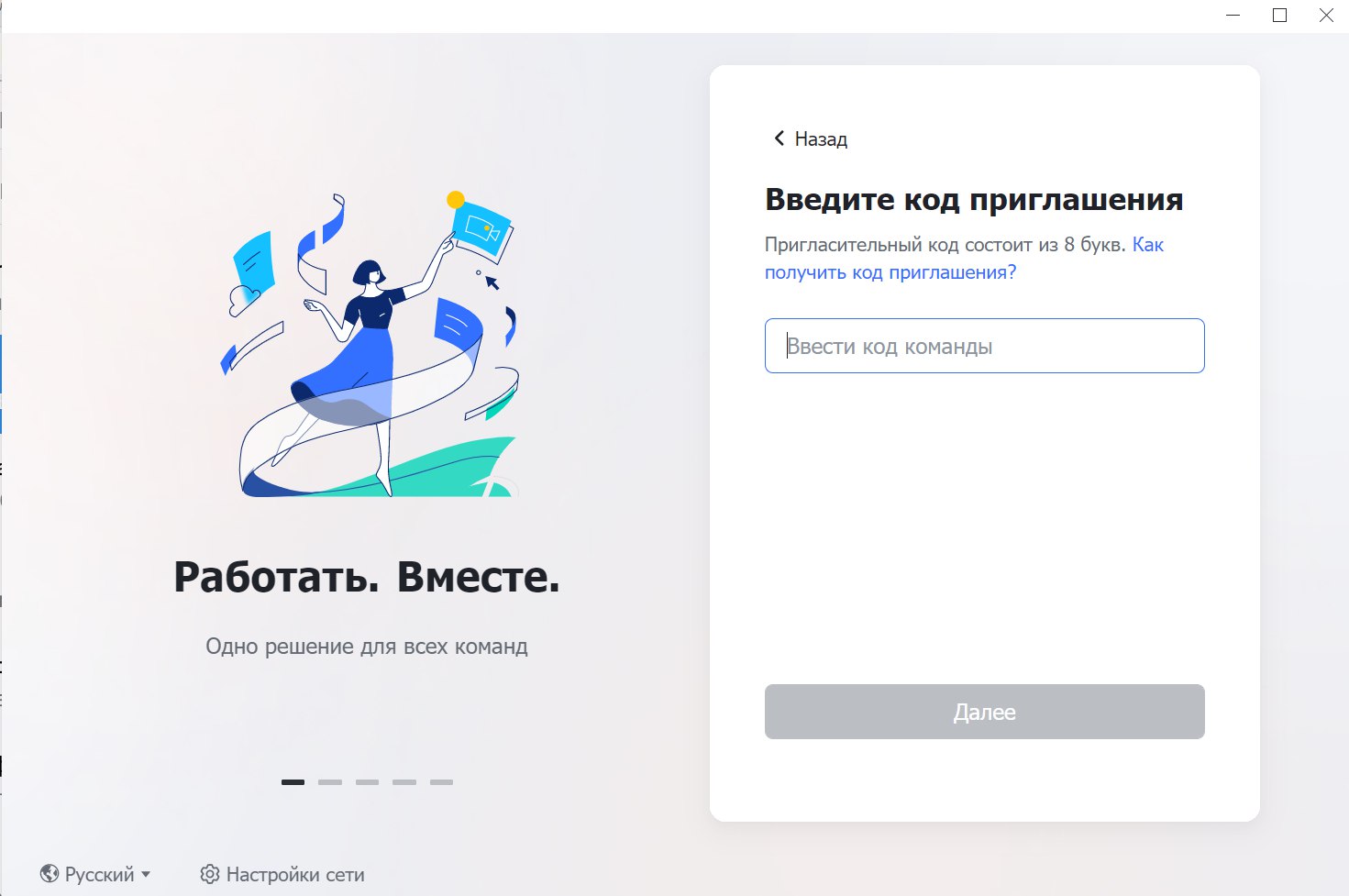
Далее введите код вашей организации - 8 латинских букв, например, GFVBNHYT. Данный код должен быть размещён на странице активности или передан вам куратором/преподавателем. Если кода пока нет, то запросить его можно в чате дисциплины или в телеграмм канале, если его зарегистрировали для вашей группы обучения.
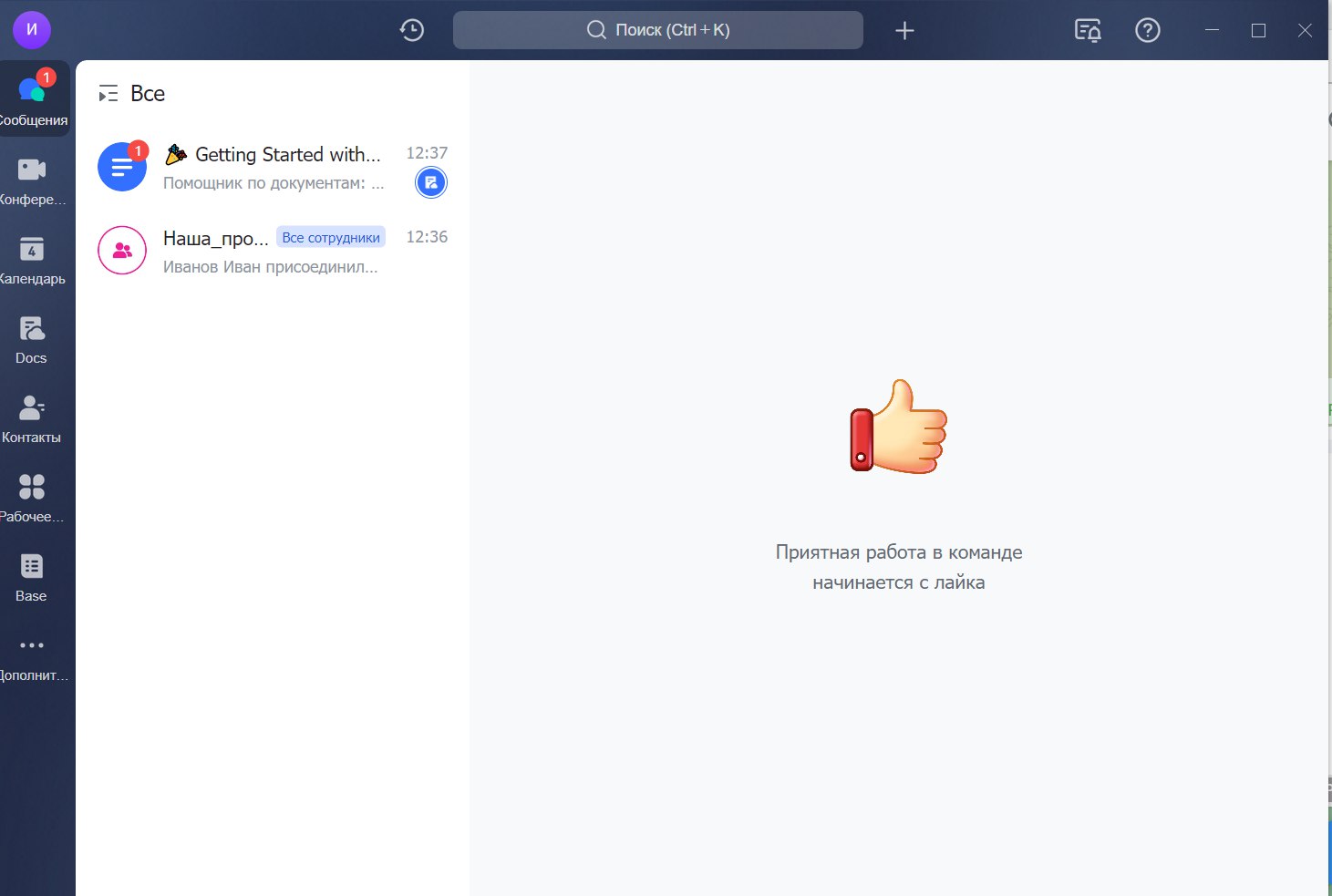
Вы вошли на платформу, где по вашей программе буду проводится видеозвонки. Проверьте разрешение для микрофона и камеры, чтобы быть готовым, когда начнётся звонок.
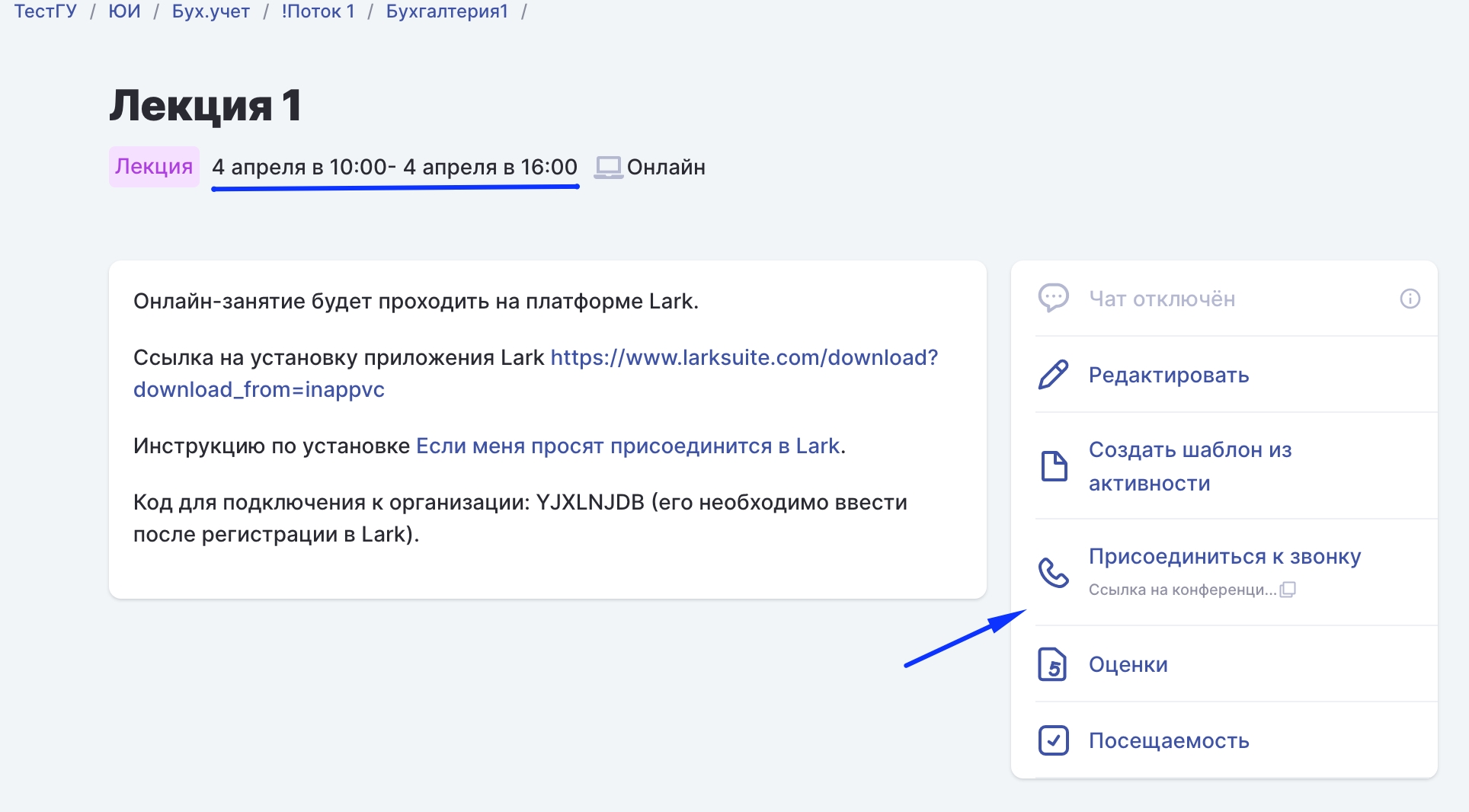
Время звонков обычно заполняется на странице активности в Odin.
Как присоединиться к звонку?
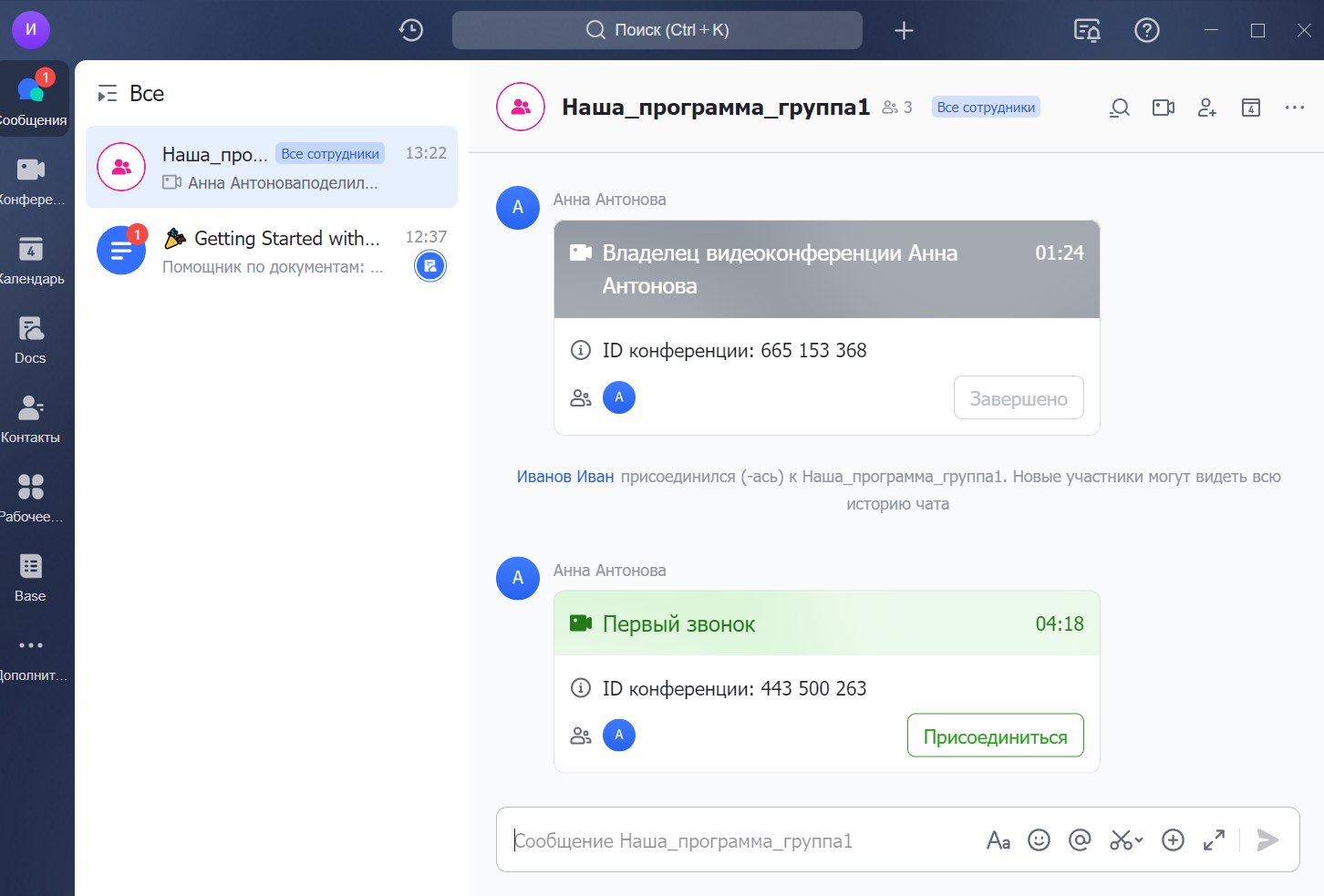
Когда преподаватель начнёт звонок в Lark у всех участников будет информационное сообщение о звонке с возможностью "Присоединиться".
Из Odin также в установленное время вы сможете присоединиться к звонку, если ссылка будет продублирована в активность преподавателем.
Как дать разрешение микрофону и камере?
Разрешение камере и микрофону в приложении можно дать заранее до звонка сразу после регистрации в приложении
1.Нажмите на значок камеры/микрофона и нажмите "Настройки системы" включите разрешение для приложения Lark
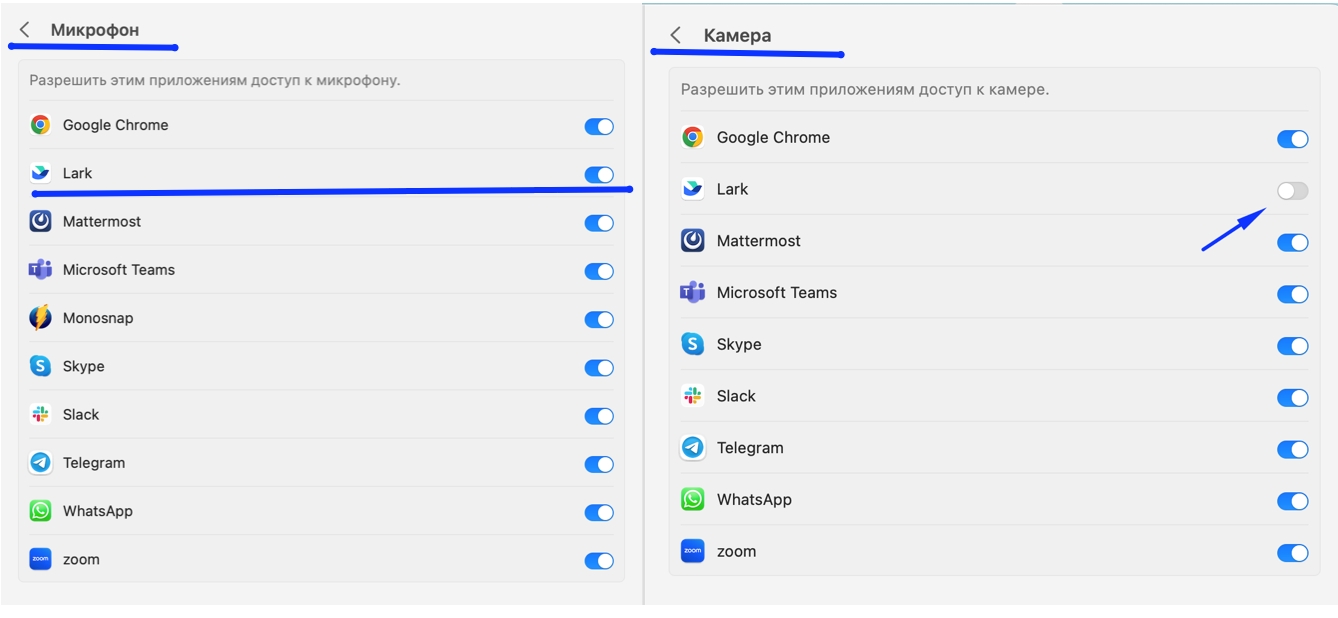
2.Перезапустите приложение.
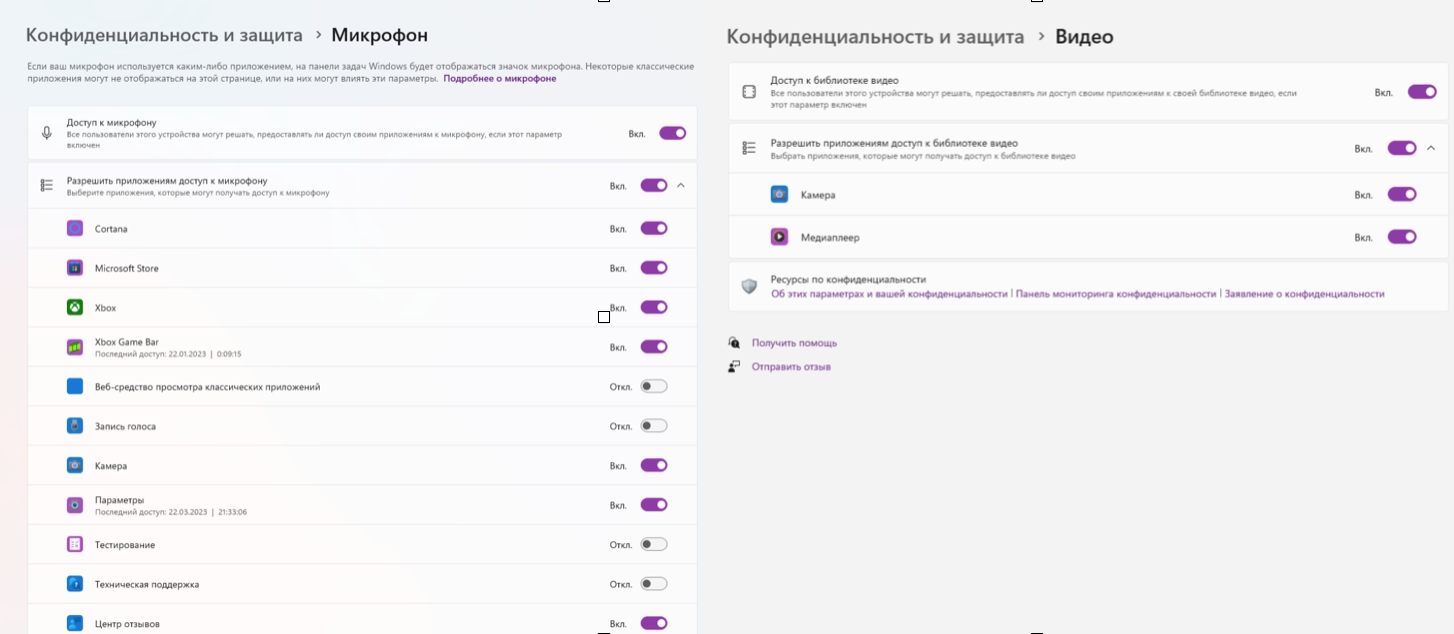
Выберите Пуск > Параметры > Конфиденциальность > Микрофон. В области Разрешить доступ к микрофону на этом устройстве выберите Изменить и убедитесь, что параметр Доступ к микрофону для этого устройства включен.
Затем разрешите приложениям доступ к микрофону. В области параметров микрофона найдите параметр Разрешить приложениям доступ к микрофону и убедитесь, что этот параметр включен.
Если приложениям разрешен доступ к микрофону, можно изменить эти параметры для каждого приложения. В области параметров микрофона перейдите в раздел Выберите, каким приложениям Майкрософт разрешен доступ к микрофону и включите приложения, которым нужно использовать микрофон.
Повторите настройку для Камеры. Для этого выберите пункт Видео.
Откройте настройки телефона.
Нажмите Приложения.
Выберите нужное приложение. Если его нет в списке, нажмите Показать все приложения, а затем выберите нужное.
Выберите Разрешения. Откроется список разрешений приложения.
Чтобы изменить настройки определенного разрешения, нажмите на него и выберите Разрешить или Запретить.
Что если мой звонок открылся в браузере?
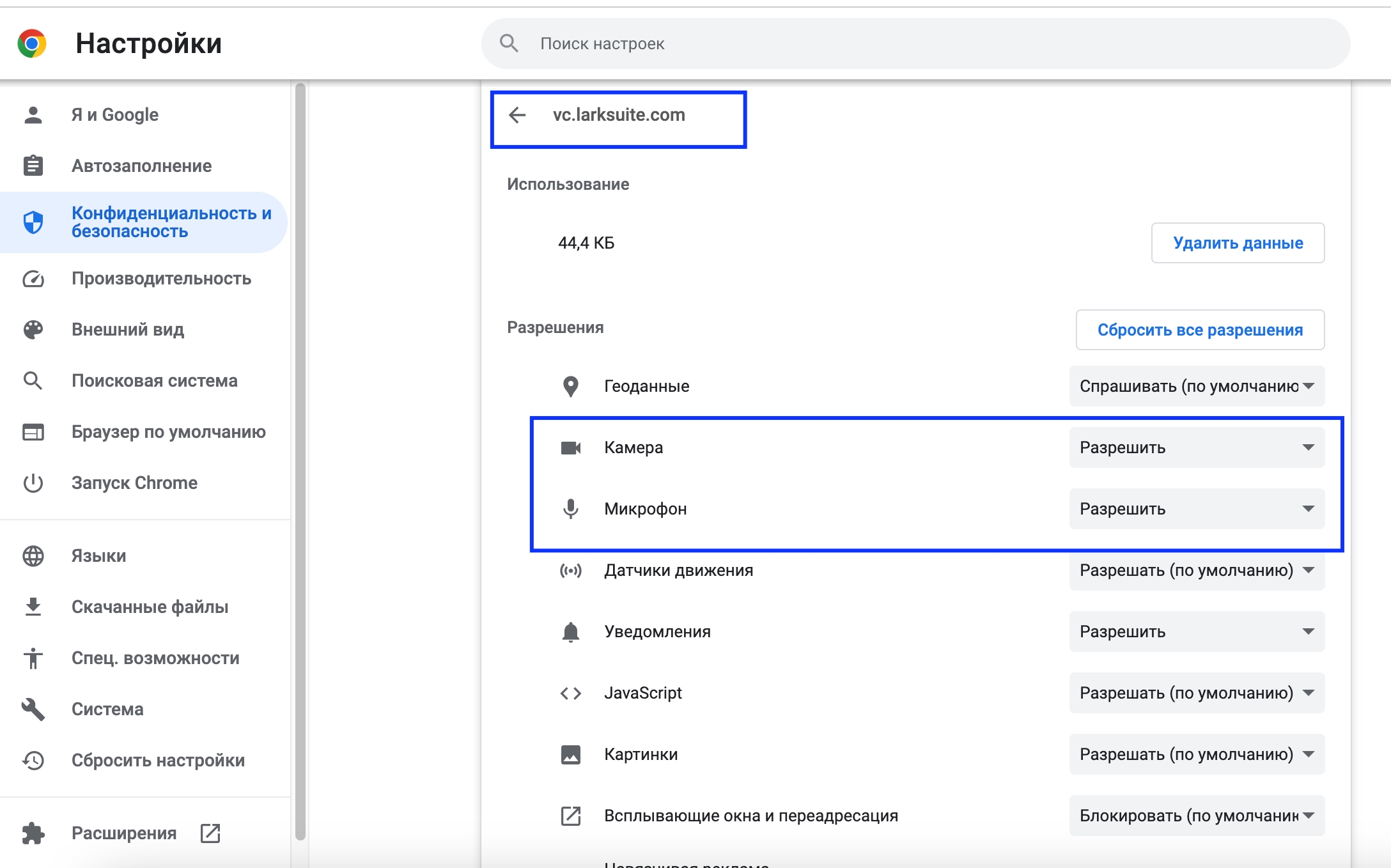
Присоединиться к звонку в Lark можно и через браузер, в момент присоединения браузер попросит у вас дать разрешение на использование микрофона и камеры. Необходимо разрешить.
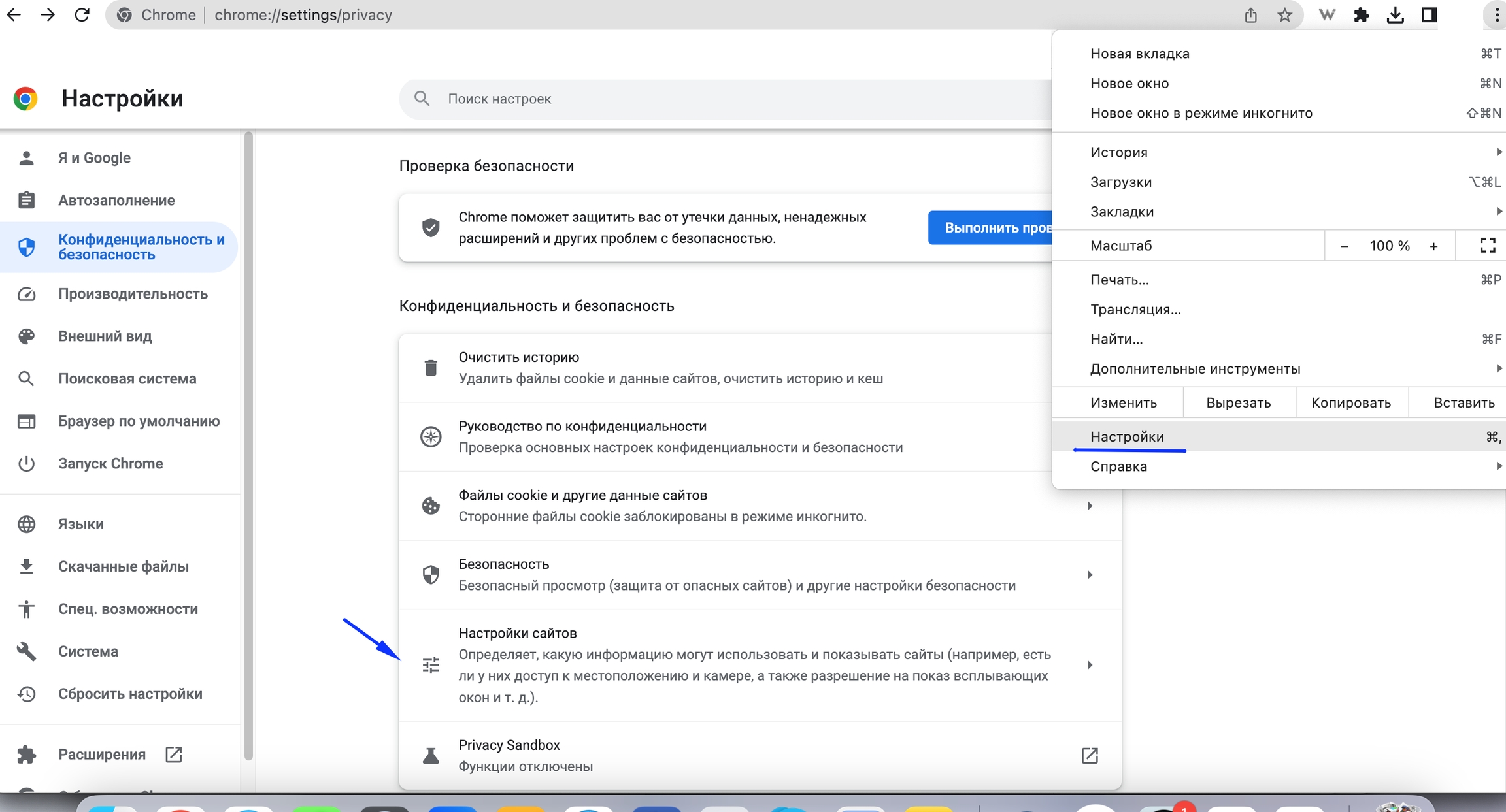
Проверить разрешение можно, кликнув на три точки в браузере.